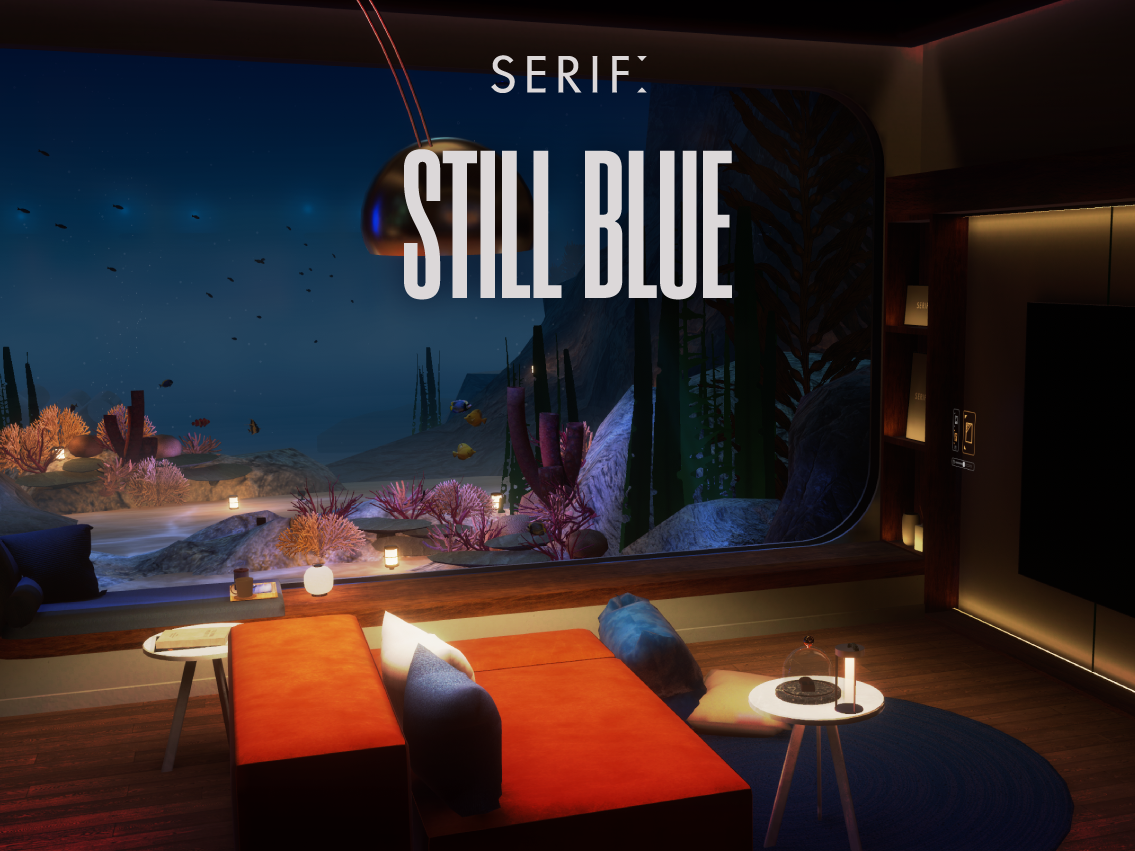
Still Blue Start Guide
【重要】VRC Light Volumes 3.0系とYamaPlayerの組み合わせでエラーが発生しています(2026年10月15日時点)
10月13日に公開されたVRC Light Volumes 3.0系と、YamaPlayer(現在の通常版1.5.18)を同じプロジェクトに入れるとエラーが発生し、Still Blueのギミックがまとめて読み込めなくなります(Inspectorに「The associated script can not be loaded」などと表示されます)。
これから導入する方
VRC Light Volumesは、バージョン「2.1.3」を選んで導入してください。
すでに3.0系を入れてシーンを開いてしまった方
3.0系の状態でシーンを開くと、照明(Light Volumes)の設定が自動で書き換わります。Light Volumesを2.1.3に戻すだけではギミックは直っても照明が正しく効かないため、以下のどちらかで元に戻してください。
■ 確実な方法(おすすめ)
VCCでVRC Light Volumesを2.1.3に戻したうえで、Still Blueのunitypackageをもう一度インポートしてください。
※シーンを改変していた場合は、その改変も配布時の状態に戻ります。
■ 参考:シーンを改変済みで、入れ直したくない場合の手順(クリックで開く)
照明(Light Volumes)の部分だけを配布時のものと差し替える方法です。当方のテスト環境で動作を確認していますが、すべての改変内容での動作を保証するものではありません。作業の前に、必ずプロジェクトのバックアップを取ってください。
- 改変済みのシーンを開き、File > Save Asで別名保存します(例:MyStillBlue)。
- Unityを閉じ、VCCでVRC Light Volumesのバージョンを2.1.3に変更します。
- Unityでプロジェクトを開き、Still Blueのunitypackageをインポートします。インポート画面左下のNoneで一度すべてのチェックを外し、使っているシーン(
Assets/Serif/Still_Blue/_Scenes/内のOriginal・Original-Daylight・White・White-Daylightのいずれか)だけにチェックを入れてImportします(他の改変済みの素材は上書きされません)。 - 配布時のシーンを開き、Hierarchyで次の6つをCtrlキーを押しながらクリックしてまとめて選び、Ctrl+Cでコピーします。
・Light Volume Manager(いちばん上の階層)
・ワールド本体のLightsの中にある、各Reflection Probe ○○の子のLight Volume Living/Bed/Closet/Entrance/Bar - 別名保存した自分のシーンを開き、同じ6つを削除してから、Ctrl+Vで貼り付けます。貼り付けた5つのLight Volume ○○は、それぞれ元のReflection Probe ○○の中へドラッグして戻してください(位置はずれません)。
- メニューのVRChat SDK > Utilities > Network ID Import and Export Utilityを開き、Regenerate Scene IDsを押します。
- シーンを保存します。
複数のシーンを使っている場合は、シーンごとに同じ作業を行ってください。
YamaPlayerが3.0系に対応しだい、この案内は更新します。▶ 導入手順の該当箇所を見る
目次を開く
はじめに
このドキュメントでは、本ワールドを初期状態のまま導入し、VRChatへアップロードするまでの基本的な手順を解説します。
あわせて、本ワールドに含まれる各種ギミックの概要や使い方、導入時によくある問題、改変時に役立つTipsについてもまとめています。
まずは初期状態のまま導入し、そのままアップロードできることを確認したうえで、必要に応じて改変を進めてください。
改変前には、必ずバックアップを作成してください。
サポートについて
⚠ お問い合わせの前に
不具合・疑問の多くは FAQ・トラブルシューティング で解決できます。お手数ですが、お問い合わせの前にまず一度ご確認ください。同じ内容が記載されている場合があります。
FAQをご確認いただいても解決しない場合は、お問い合わせください。なお、サポートの対象は、原則として「改変を加えていない初期状態での導入」までとさせていただきます。改変後に発生した不具合・ご質問はサポート対象外となります(内容によってはお答えできる場合もありますが、確約はいたしかねます)。
お問い合わせ先
使い方のご質問・不具合のご報告などのサポートは、Serif 公式 Discord の「質問・サポート」からお願いします。
ライセンスのご相談や法人でのご利用など、公開の場で書きにくい内容は、Discord の「お問い合わせ」から非公開でご相談いただけます。
💡 ちなみに、Unityの操作や改変まわりの一般的な疑問は、ChatGPT などのAIに聞くと手っ取り早く解決することも多いです(正直、そのほうが早い場合も…!)。よければ気軽に頼ってみてください。
動作環境
本ワールドは、以下の環境での使用を前提として制作されています。
導入前に、あらかじめご使用中の環境をご確認ください。
- Unity: Unity 2022.3.22f1
- 対応プラットフォーム: PC
※ 初期状態ではQuest / Androidに対応していません。
前提パッケージ一覧
本ワールドは、以下の前提アセットを先に導入してから本商品をインポートする方式です。手慣れた方向けに要点を先にまとめます(次章で詳しく説明します)。
VPMで導入(VCCにリポジトリを追加 → Manage Project の + で導入)
- YamaPlayer(動画プレイヤー)— https://vpm.kwxxw.net/
- QvPen(ペン)— https://vpm.ureishi.net/install
- VRC Light Volumes(ライティング)— https://redsim.github.io/vpmlisting/ ※現在はバージョン2.1.3を選んでください(理由)
BOOTHで入手して .unitypackage で導入
- LuraSwitch2(スイッチ・ミラー等・無料)— https://booth.pm/ja/items/1969082
- ▶ 以上4つを導入後、本商品を Serifpresso 完全版のみ → Still Blue の順でインポート
- ▶ Sceneを開いてアップロード
YamaPlayer は「通常版(1.5 系)」を導入してください。VCCで「Show Pre-release Packages(プレリリース版を表示)」がオンになっていると 2.0.0(ベータ版)が候補に出てくることがありますが、ベータ版だと画面が真っ暗になる・一部のモニターだけ映らないといった不具合が報告されています。(詳細はこちら)
アセットの初回導入時・アップロード時に、コンソールへエラー/警告が表示される場合があります。そのままアップロードが成功しワールド内で正常動作していれば、問題ありません。
ワールドの導入とアップロード方法
この章では、本商品を初期状態のまま導入し、VRChatへアップロードするまでの基本的な手順を説明します。
【初心者のかたへ】
このガイドラインでは、改変の有無を問わずVCCでアバターまたはワールドをアップロードをしたことがある方に目線を合わせて説明しております。VCC自体が初めてのかたは、初心者向けに解説されたブログ記事やYouTube動画などを参照しながら進めてみることをおすすめします。
また、ワールドのアップロードにはNew User以上のTrust Rankが必要で、Steam / Meta / Viveportアカウントではアップロードできません。
VRChat Creator Companion(VCC)をインストールする
まず、VRChat Creator CompanionとUnityをインストールした状態にしてください。
VRChat Creator CompanionはVRChat公式Webサイトから入手できます。
新規Worldプロジェクトを作成して、SDKを最新のものにする
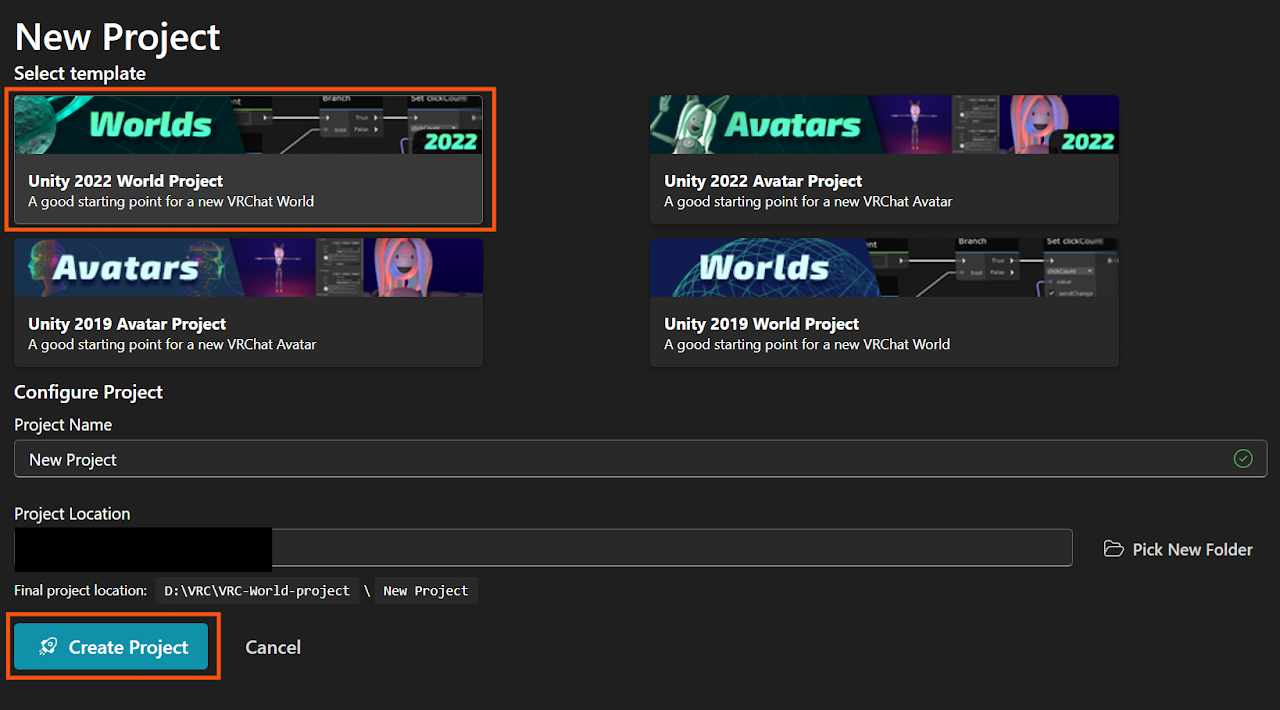
Creator Companionを起動し、Create New Projectを選択します。
その後、2022 World projectを選び、任意のプロジェクト名と保存先を設定してプロジェクトを作成してください。
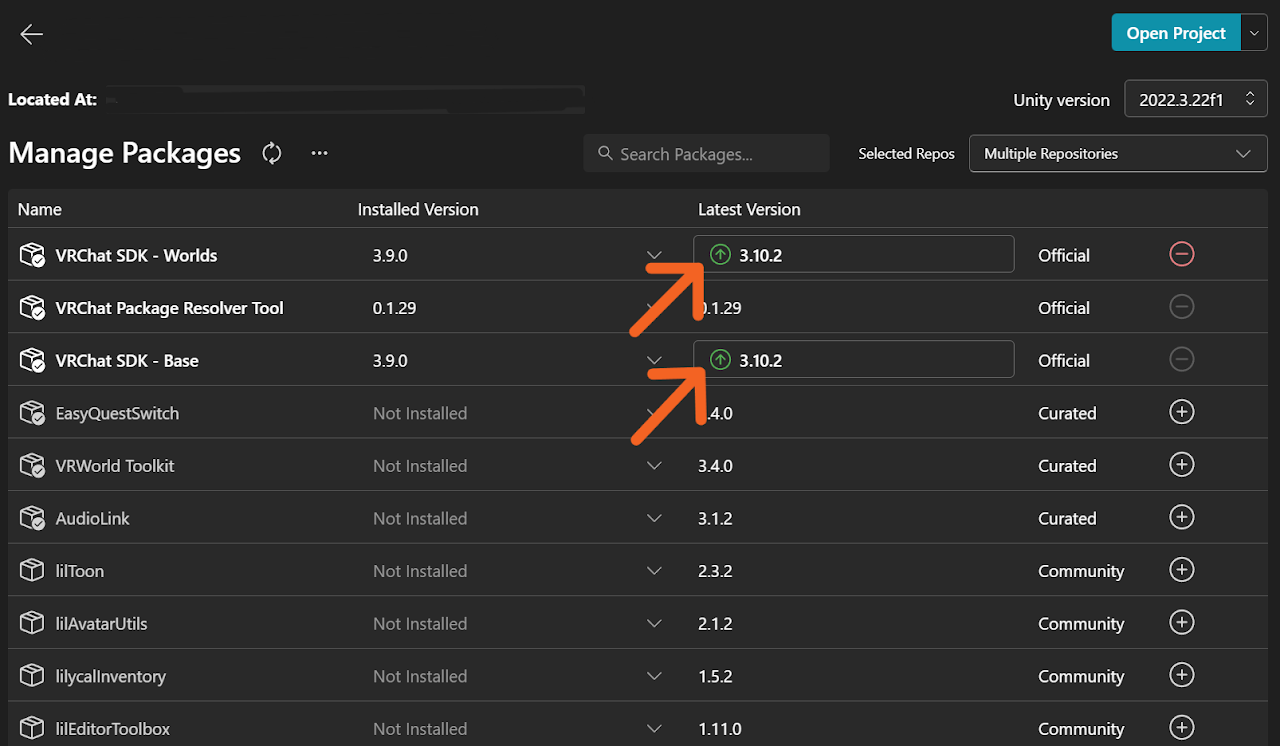
VRChat SDK - Worlds
VRChat SDK - Base
Manage Project画面で以上2項目が最新であることを確認してください。古かった場合、Latest Versionから各項目を選択するとアップデートできます。
前提パッケージを導入する
本商品を正しく動作させるために、YamaPlayer / QvPen / VRC Light Volumes をVCCから導入します。各リポジトリをVCCに追加してから、対象プロジェクトの Manage Project 画面で各パッケージ右端の + ボタンを押して導入してください。
YamaPlayer の導入
Yamadev vpm repos をVCCへ追加してから、Manage Project 画面でYamaPlayerの + ボタンで導入します。(うまく追加できない場合はこちら)
YamaPlayer は「通常版(1.5 系)」を導入してください。VCCで「Show Pre-release Packages(プレリリース版を表示)」がオンになっていると 2.0.0(ベータ版)が候補に表示されることがありますが、2.x 系(ベータ版)は導入しないでください。画面が真っ暗になる・一部のモニターだけ映らないといった不具合が報告されています。
バージョンは Manage Project の YamaPlayer のバージョン欄で選べます。もし 2.x を入れてしまった場合の戻し方は FAQ をご覧ください。
QvPen の導入
ureishi's vpm repos をVCCへ追加してから、Manage Project 画面でQvPenの + ボタンで導入します。(うまく追加できない場合はこちら)
VRC Light Volumes の導入
VRC Light Volumes をVCCへ追加してから、Manage Project 画面でVRC Light Volumesの + ボタンで導入します。(うまく追加できない場合はこちら)
【重要】VRC Light Volumesは「2.1.3」を選んでください(2026年10月15日時点)
+ボタンで導入すると最新の3.0系が入りますが、現在3.0系はYamaPlayer(1.5.18)と組み合わせるとエラーになり、Still Blueのギミックが動かなくなります。導入したあと、Manage ProjectのVRC Light Volumesのバージョン欄で2.1.3を選び直してください。
3.0系のままStill Blueを入れてシーンを開いてしまった場合は、2.1.3に戻したうえで、手順4(本商品のインポート)をもう一度行ってください。
シーンを改変済みで入れ直したくない場合は、ページ上部の参考手順をご覧ください。
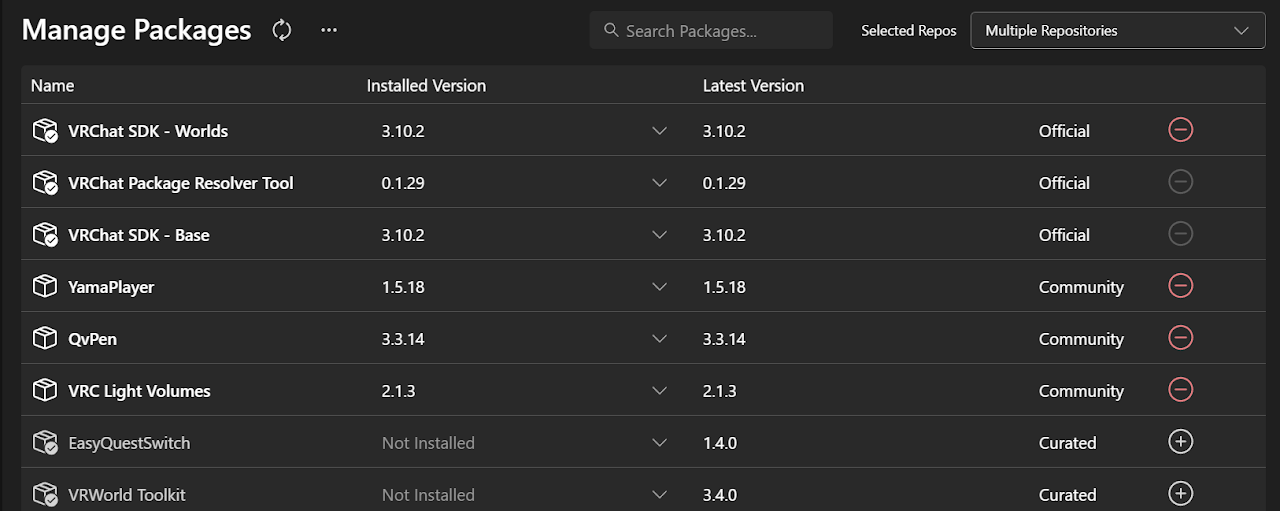
導入できた項目の右側にマイナス「-」マークが表示されます。3つとも導入できたことを確認してください。
「Add to VCC」ボタンを押してもリポジトリを追加できない場合
配布ページの「Add to VCC」「Copy」などのボタンは、環境(ブラウザの設定・拡張機能など)によって反応しないことがあります(何度再起動しても追加されない場合、多くはこれです)。その場合はボタンを使わず、VCCにURLを直接入れて手動で追加してください。
- VCC右上の歯車アイコン(Settings)→「Packages」タブを開く
- 「Add Repository」を押し、下のURLを貼り付けて追加する
- 確認ダイアログが出たら「I Understand, Add Repository」を押す
- そのあと Manage Project 画面で、該当パッケージの + ボタンから導入する
手動追加用のリポジトリURL:
- YamaPlayer =
https://vpm.kwxxw.net/index.json - QvPen =
https://vpm.ureishi.net/repos.json - VRC Light Volumes =
https://redsim.github.io/vpmlisting/index.json
入れるのは末尾が .json のURLです(配布ページのURLではありません。ファイル名は index.json のものと repos.json のものがあります)。うまくいかない場合は各配布ページの最新URLもご確認ください。
また、すでに追加済みだと、ボタンを押しても「何も起きない」ように見えることがあります。Settings > Packages の一覧に既に載っていないかもご確認ください。
LuraSwitch2 について
LuraSwitch2 はVPMではなくBOOTHで配布されている .unitypackage です(無料)。Unityを開いたあと、次のステップ4で本商品と一緒にインポートします(ここでは入手だけ済ませておきます)。
- LuraSwitch2(無料): https://booth.pm/ja/items/1969082
Tips
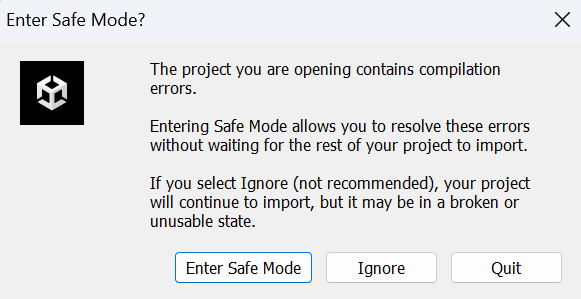
前提パッケージ導入後、最初にUnityを起動する際に上記の画面が出ることがあります。この場合は「Ignore」を選択してください。
Unityでプロジェクトを開き、本商品をインポートする
VCCの Open Project でUnityを起動します。起動後、Assets > Import Package > Custom Package... から .unitypackage をインポートします。
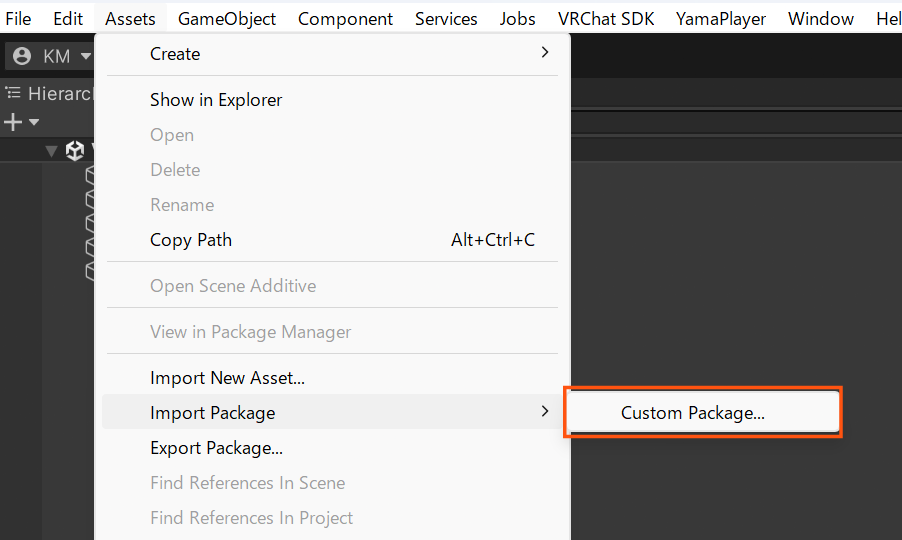
インポート時は、原則としてすべての項目をそのまま読み込んでください。基本的にはImportをそのまま押せば大丈夫です。
UnityPackageは以下の順番で導入してください。
- LuraSwitch2を導入
Booth(https://booth.pm/ja/items/1969082)からLuraSwitch2をダウンロードしてUnityPackageをインポートします。 - ドリンクギミック「Serifpresso」の導入(Serifpressoが同梱された完全版のみ)
Serifpresso_x.x.x.unitypackage - ワールド本体「Still Blue」の導入
Serif_Still_Blue_x_x.x.x.unitypackage
✍ 初回導入時のエラー表示について
LuraSwitch2 導入後、最初の Serifpresso / Still_Blue 導入や初回アップロード時に、コンソールへ赤いエラー/黄色い警告が表示される場合があります。
こちらは前提アセット環境の初回処理時に発生することがある挙動で、アップロードが成功し、ワールド内で正常動作していれば、そのまま進めて問題ありません。
不安な場合は、一度アップロード後にUnity 再起動、もう一度再アップロードし、VRChat 上で動作確認を行ってください。
また、本商品はインポート後にUdonSharpの自動コンパイル(プログラム再生成)が走ることがあります。完了するまで少しお待ちください。
Sceneを開く
読み込み後はProject内Serif > Still_Blue > _Scenesフォルダ内のScene「Original」(Essential版は「Original Essential」)をダブルクリックして開きます。
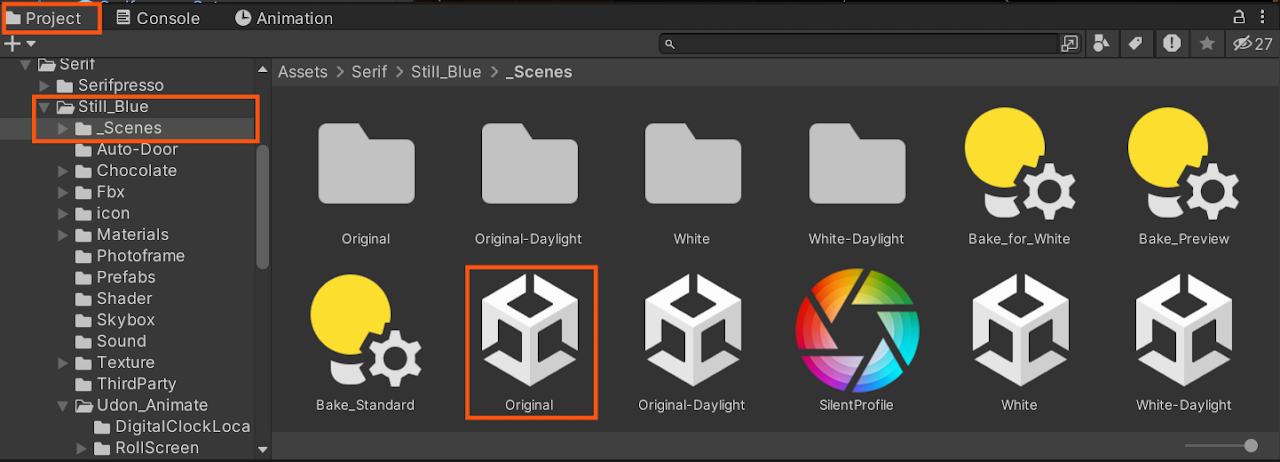
正常に読み込まれると、Hierarchyにオブジェクトが表示され、Sceneにワールドの様子が映されます。
必ず「ダブルクリック」で開いてください。Sceneファイルを Hierarchy や Scene ビューにドラッグ&ドロップしないでください。今開いているSceneの中に別のSceneが重ねて読み込まれてしまい(多重読み込み)、表示・ライティング・アップロードがうまくいかなくなります。
もし誤ってドラッグしてしまった場合は、Hierarchyの一番上にSceneが2つ並んでいないか確認し、不要な方を右クリック →「Remove Scene」で取り除いてください。
Tips
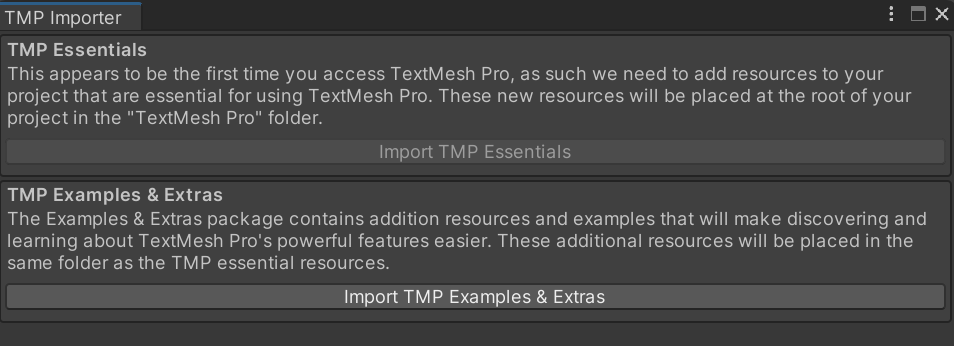
【TMP Importerについて】作業の過程で「TMP Importer」が表示されることがあります。この場合は「Import TMP Essentials」を選択してください。選択後、ウィンドウは閉じて構いません。
VRChat SDK でアップロードする
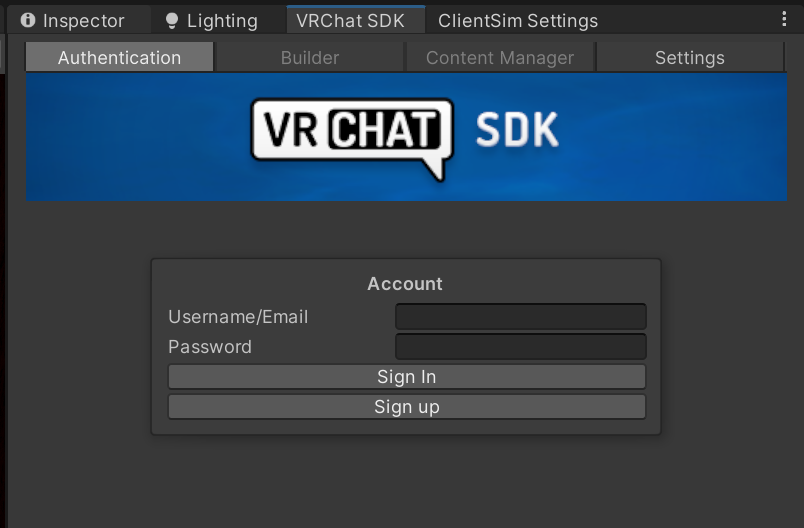
メニューのVRChat SDK > Show Control Panelを開き、AuthenticationからVRChatアカウントでログインしてください。
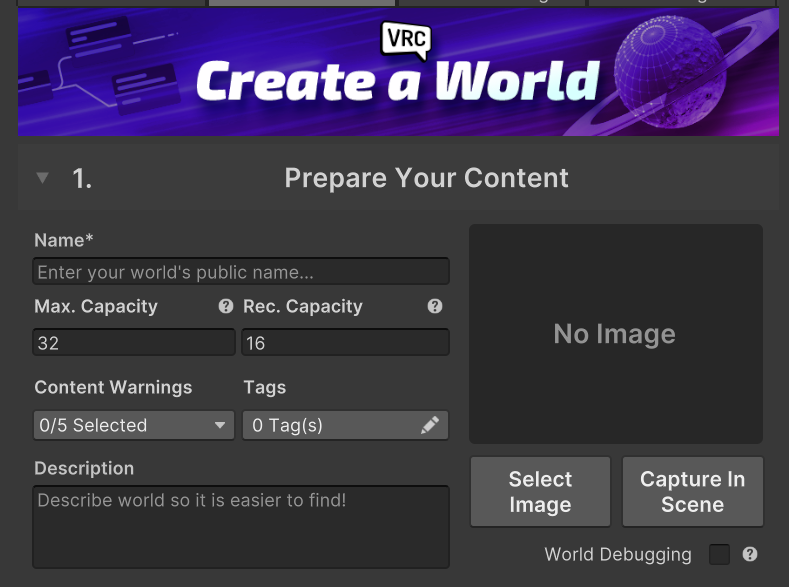
次にControl Panel > Builderを開きます。ワールド名、説明文、サムネイル画像などを設定してください。
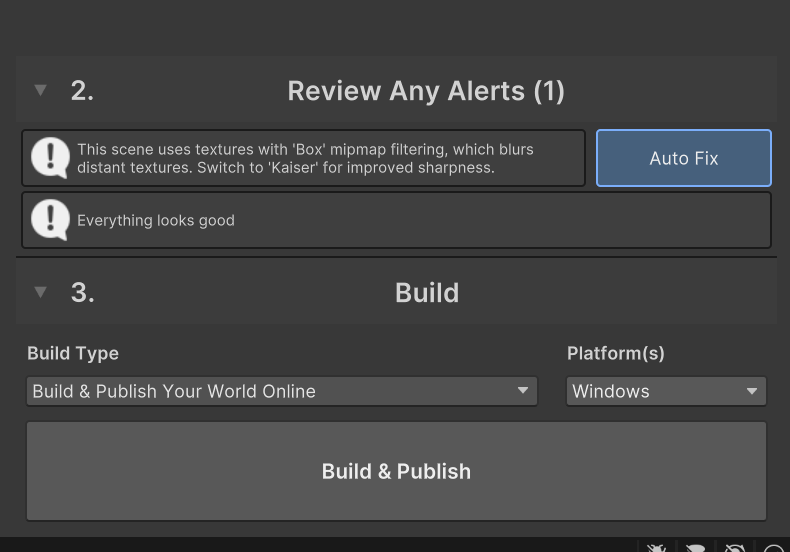
あわせて、ビルド対象(プラットフォーム)が「Windows(PC)」になっているか確認してください。本ワールドはPC専用です。Android/Quest 向けになっているとアップロードできません(プラットフォームは File > Build Settings で確認・切り替えできます)。
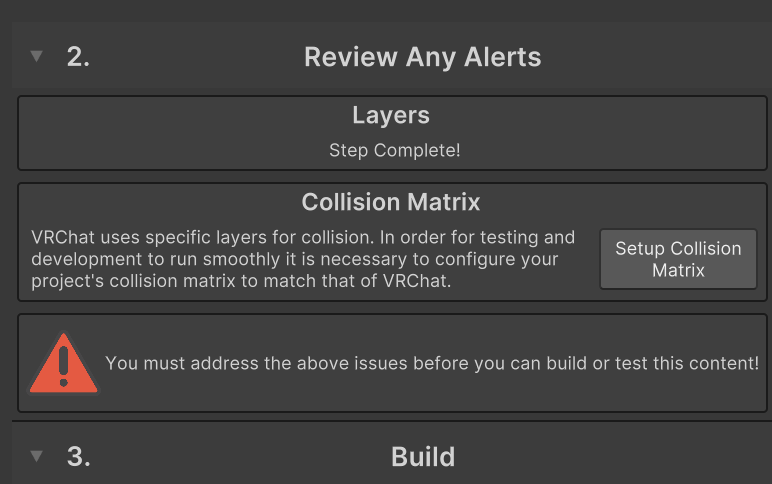
初回アップロード時は、LayerとCollision Matrixに関する警告が表示される場合があります。その場合は、表示されるFixまたはAuto Fix、Setupを実行してください。
アップロード前に、ライトベイクをした場合は自動ドア(AutoDoorRig)の Static を外したか確認してください。Staticのままだとドアが動きません。
問題がなくなればBuild & Publishを選択できるようになり、これを押すとアップロードが始まります!(「Failed to assign network IDs」が出る場合はこちら)
Projectファイル構成
データは用途ごとにフォルダを分けて整理してあります。フォルダ構成は以下の通りです。
- _Scenes — ワールドを実際に開いてアップロードするためのSceneデータが入っています。各Sceneに対応するライトマップやLighting関連データも、このフォルダ内にまとめています。
- Prefabs — Prefabが入っています。
- Materials — Materialが入っています。
- _Variant_Bed_Cusions
- _Variant_Sofa_Cusions(完全版のみ)— ソファやベッドに置かれたクッションのための色違いマテリアルです。
- Materials_White — 白色版で使用するMaterialが入っています。
- Shader — ワールド内で使用しているShader関連データが入っています。
- Skybox — Skybox関連データが入っています。
- Sound — 効果音などのSoundデータが入っています。
- UdonSharpScripts — ワールド内で使用しているUdonSharpScriptが入っています。
- Auto-Door — 自動ドアギミックのデータがまとめて入っています。
- Photoframe — フォトフレームのデータがまとめて入っています。
- Chocolate — チョコレートギミックのオブジェクトやデータがまとめて入っています。
- icon — UIやアイコン用の画像が入っています。
- ThirdParty — CCBYを中心としたサードパーティ製アセットをまとめたフォルダです。自作データと外部アセットを判別しやすくするため、分けて収録しています。
改変を行う場合は、まず_Scenesを起点に確認し、必要に応じてMaterialや各種ギミック用フォルダを参照してください。
Scene構成
本商品では、ワールドの見た目や用途ごとに複数のSceneを用意しています。
- Original(またはOriginal Essential)— Still Blueの世界観を表現するオリジナルのSceneです。
---以下はフルバージョンのみに同梱---
- White — ホワイトバージョンの見た目で構成されたSceneです。
ホワイトバージョンをそのまま使用したい場合は、こちらを開いてアップロードしてください。 - Original-Daylight
White-Daylight
昼間向けのライティングや設定を追加したSceneです。
Hierarchy構成
各SceneのHierarchyは、ワールド本体、ギミック、設置場所などを目安に整理しています。
改変を行う場合は、まずSceneを複製するかバックアップを作成したうえで作業してください。
基本となる考え方は以下の通りです。
Original Sceneの場合
- StillBlue
- Directional Light — ワールド全体を照らす照明です。外の明るさを変えたいときはここを触ると早いです。
- Architecture — 壁や天井など、建築まわりのパーツです。(一部の賑やかし系家具も入っています)
- Exterior — 外観を構成するパーツです。
- Furniture-Main — エントランス、リビング、ベッドエリアの家具類や小物です。
- Furnitute-Suite — プライベートバーの家具類や小物です。
- Photoframe — フォトフレームがまとまっています。
- Lights — ほとんどのLightがまとまっています。(一部Lightは照明家具などにも格納されています)
- TITLE — エントランス突き当りの看板です。ここのマテリアルを変更すると看板に反映されます。
- JoinNotif(入室音設定)— 入室通知音が設定されています。
- AutoDoorRig — エントランスとプライベートバーをつなぐ自動ドアギミックです。
- Avatar Light - Directional Light — アバターライトのスイッチをオンにすると、この照明が有効になることでアバターの見た目が明るくなります。
- QvPen — QvPenギミックです。
- Living_LuraMirror_SwitchSet
Living_JoinLeaveLog
Living_Switch_Audio
Living_Switch_Collider
Living_Switch_AvatarLight
Window_Switch_LQMirror
Window_LuraMirror
リビングに設置されているスイッチ/ミラーです。頭にLiving/Windowと表記しています。 - Entrance_Switch_AvatarLight
Entrance_LuraMirror
Entrance_ModeSwitch_Mirror_x3
エントランスに設置されているスイッチ/ミラーです。頭にEntranceと表記しています。 - Suite_SubScreen — プライベートバーの動画プレイヤーです。
- BedArea_System — ベッドパーテーション、スクリーン、防音ギミックを格納しています。不要な場合はここを無効化します。
- Bed_Board_System — ベッドミラー、ナイトモード、ベッドコライダー、時計を格納しています。不要な場合はここを無効化します。
- Living_YamaPlayer_Master — リビングの動画プレイヤーです。こちらがマスターになります。
- Bed_furniture — ベッドの家具類です。
- Bed-furniture-big — アルコーブのベッド
- Bed-furniture-std(完全版のみ)— クイーンサイズのベッド
- Serifpresso_Setup、Serifpresso_Cup — ドリンクギミックが配置されています。(完全版のみ)
- Chocolate — チョコレートギミックです。
付属ギミック解説
Still Blueにはいくつかのギミックやアニメーションが組み込まれています。これらに手を加えたい際はバックアップを取ってから作業してください。
Photoframe フォトフレーム
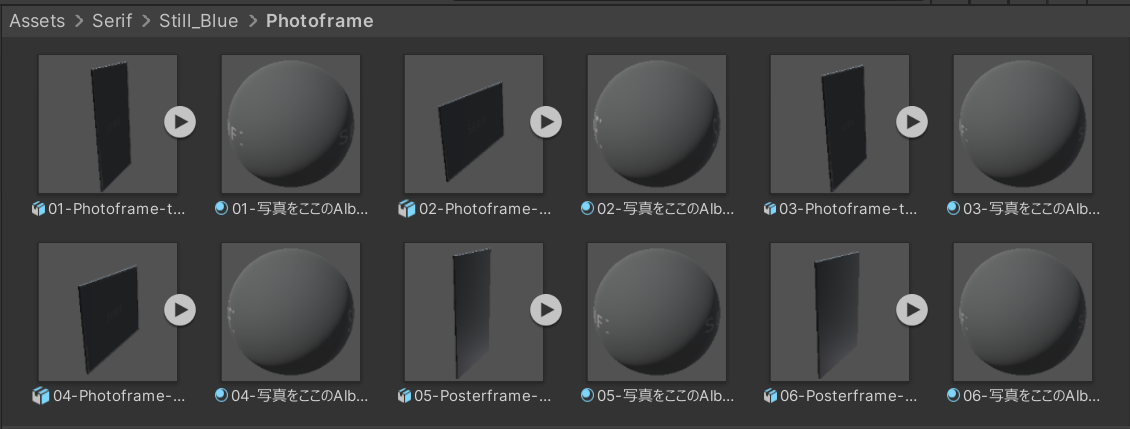
本ワールドには、写真や画像を飾るためのPhotoframeが同梱されています。
初期状態では、01から06までのPhotoframeがワールド内に1つずつ配置されています。
それぞれのPhotoframeには対応するMaterialがPhotoframeフォルダの中に用意されており、対応する番号のMaterialのAlbedoに任意の画像を設定することで、対応するPhotoframeに写真を表示できます。
きれいに表示できる画像縦横比
二種類の縦横比を用意しています。縦横比の異なる写真を割り当てると、引き伸ばされてフレームいっぱいに表示されます。
- 16:9 / 9:16 — VRChatの写真と同じ縦横比です。
- 2048x1448 / 1448x2048(≒ 1:1.414) — VRChatで使われている一般的なポスターの縦横比です。
同じPhotoframeを複数置きたい場合
同じ番号のPhotoframeを複数設置するとすべてに同じ画像が表示されます。
同じ番号のPhotoframeを複数配置し、それぞれに別の画像を表示したい場合は、Materialを複製して使い分ける必要があります。
たとえば、01-Photoframeを2個配置して、それぞれ別の写真を表示したい場合は、以下の手順で設定してください。
- 01に対応するMaterialをProject上で複製する
- 複製したMaterialのAlbedoに別の画像を設定する
- 追加したPhotoframeに、その複製Materialを割り当てる
このようにすることで、元の01Photoframeとは別の画像を表示できます。
Chocolate チョコレートギミック

Still Blueには食べられるチョコレートギミックが用意されています。
用意されているマテリアル(Still_Blue > Chocolate > Chocolate-print(ここのAlbedoに正方形の画像を貼る))のAlbedoにお好きな画像を設定することで、プリントチョコを好きな画像に差し替えられます。
正方形の画像を用意するとぴったりの縦横比で貼ることができます。
エントランスとプライベートバーをつなぐ自動ドア
エントランスエリアの突き当りには近づくと自動で開く自動ドアギミックが用意されています。ヒエラルキーでは「AutoDoorRig」に格納されています。
正常に動作させるため、アップロードする際は「AutoDoorRig」とその中身のStaticを外してください。
ライトベイクの際はStaticにチェックを入れていくことでドア部分に光を反映できます。
ベッドアルコーブのギミック
ベッドアルコーブにはスイッチでオン・オフできるオリジナルのギミックが搭載されています。
BedArea_Systemに格納されています。(不要であればBedArea_Systemを無効化してください)
- 防音ギミック
- スクリーン
- スカイスクリーン(天井スクリーン)
軽量化のため、スクリーンをしまっている間は動画プレイヤーが見えないようになっています。
ベッドミラー、ナイトモード、時計
ベッドボードには簡単なスリープギミックとして、ミラー、ナイトモード、時計を設定済です。
BedArea_Systemに格納されています。(不要であればBedArea_Systemを無効化してください)
その他の設定
Join通知音を変えたい・音量を調整したい
ヒエラルキー内のオブジェクト「JoinNotif(入室音設定)」で設定できます。
クッションの色を変えたい(完全版のみ)
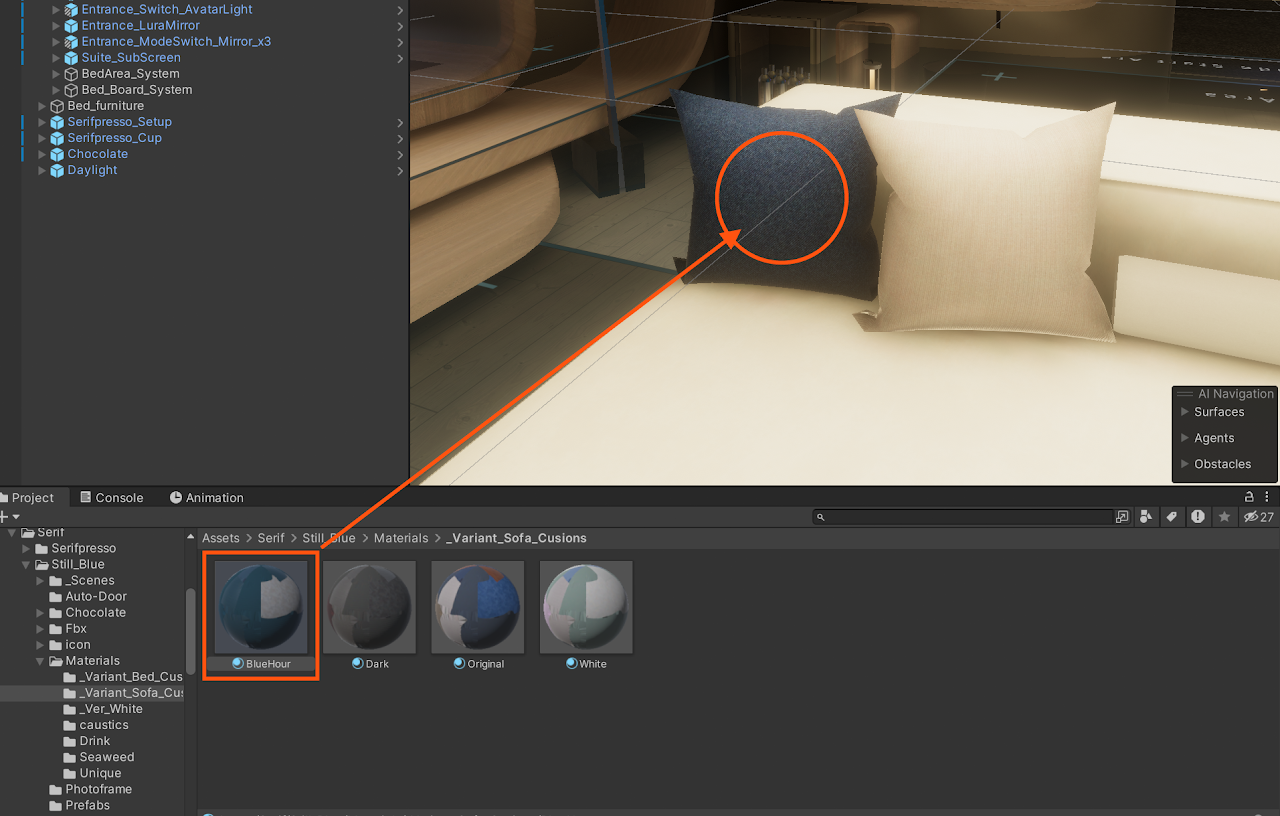
以下フォルダにクッションの色違いマテリアルが入っています。
- Materials > _Variant_Bed_Cusions — ベッドクッション向けマテリアル
- Materials > _Variant_Sofa_Cusions — ソファクッション向けマテリアル
(完全版のみ)ソファやベッドに置かれたクッションのための色違いマテリアルです。
中に入っているマテリアルをクッションにドラッグ&ドロップすると色を変更できます。
改変のTips
ここからは、初中級者向けの疑問やおすすめの設定についてまとめます。
ベイク設定
当ワールドは照明による明暗の差が大きいので、ライトベイクの設定が非常に大切です。おすすめのベイク設定を同梱しておりますので、必要に応じて参考にしてみてください。
- Bake_Preview — 改変中に光の当たり方を簡単に確認するためのプレビュー用時短ベイク設定。
- Bake_Standard — ワールドアップロード用の本番ベイク設定。重いです。
- Bake_for_White — 白色バージョン向けの本番ベイク設定。非常に重いのでPCのスペックと相談してご使用ください。(完全版のみ)
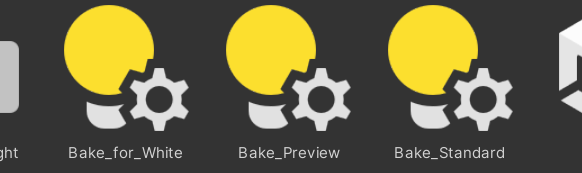
本番用のベイク設定は高品質な設定のためPCに大きな負荷がかかり、スペックによってはベイクに非常に時間がかかったり、完了できない場合があります。難しいと感じた場合は、Lighting ウィンドウでサンプル数や Lightmap Resolution などを下げて、軽い設定でベイクしてください。
また、自動ドアはベイク時のみ Static を入れ、アップロード前に外す必要があります(自動ドアの解説参照)。
家具や小物を移動したらライトベイクをしてみよう(影や光の当たり方が不自然になったら)
このワールドでは、空間の明るさや影の多くをベイクで作っています。
そのため、家具や小物を動かすと、配置だけ変わって、光や影の情報が元のまま残ることがあります。
影や明るさが不自然に見えた場合は、以下を試してみてください。
- Window > Rendering > Lighting を開く(最初から画面右に開かれている場合も多いです)
- Generate Lighting を押す
- ベイク完了を待つ
ベイクはPCに負荷がかかる作業なので、設定やスペックによっては時間がかかります。
上記「ベイク設定」もご参考にどうぞ。
FAQ・トラブルシューティング
トラブルシューティング
前提アセットが VCC に追加できません(「Add to VCC」ボタンを押しても反応しない)。
配布ページの「Add to VCC」「Copy」ボタンは、環境(ブラウザ設定・拡張機能など)によって反応しないことがあります。その場合はボタンを使わず、VCCの「Add Repository」にURLを直接入れて手動で追加してください。手順と、前提3アセットのリポジトリURL一覧は 導入手順の「Add to VCC ボタンが効かない場合」 にまとめています。
インポート / アップロード時にコンソールへエラーや警告が出ます。
前提アセットの初回導入時やアップロード時に、コンソールへエラー/警告が表示される場合があります。そのままアップロードが成功し、ワールド内で正常に動作していれば問題ありません。
Serialize関係のエラーについても、無視してアップロードすれば問題なく動作することを確認しております。
初期状態のはずなのに、動かないギミックがあります。
はじめに:インポートやアップロードのときに、コンソールへ赤いエラーや黄色い警告が出るのは、前提アセット同士の初回処理で起こる通常の挙動です。アップロードができて、ワールド内でギミックが動いていれば、エラー表示は気にしなくて大丈夫です。
自動ドアについては、まず Static が外れているか確認してください。それ以外で実際にワールド内でギミックが動かない場合は、ギミックのプログラム(UdonSharp)がうまく作られていない可能性があります。次をお試しください。
- 前提アセットと TMP Essentials が導入済みか確認します(未導入だとプログラムが作られないことがあります)。
- 本商品の
.unitypackageをもう一度インポート、または Unityを再起動します(プログラムが作り直されます)。 - それでも直らない場合は、「前提パッケージ → LuraSwitch2 → Serifpresso → Still Blue」の順で入れ直し、Scene を開き直してからお試しください。
自動ドアの見た目が暗い・ライトベイクに反応しません。
自動ドア(AutoDoorRig)に Static を入れてからベイクしてください(オブジェクトを選択し、Inspector の右上にある Static のチェックを入れます)。ベイク時はStaticが必要です。ただしアップロード時はStaticを外す必要があります(下記参照)。
自動ドアが正常に開閉しません。
自動ドア(AutoDoorRig)の Static が外れているか確認してください。Staticが入ったままだとドアは動きません。ベイク後の外し忘れにご注意ください。
「Failed to assign network IDs」が出てアップロードできません。
アップロード時に以下のようなエラーが表示される場合があります。
シーン内のNetwork IDの整合性が崩れた際に発生することがあります。次の手順で直ります。
- Unity上部メニューから VRChat SDK → Utilities → Network ID Import and Export Utility を開きます。
- Regenerate Scene IDs を実行します。
- その後、再度 Build & Publish をお試しください。
動画プレイヤー(YamaPlayer)で動画が再生できない・画面が真っ暗になる/一部のスクリーンだけ映りません。
いくつか原因が考えられます。上から順にお試しください。
「メインのプレイヤーは映るのに、一部のスクリーンだけ映らない」(プライベートバーのサブスクリーンやベッドエリアのスクリーンなど)という場合も、この項目で解決できます。特に ①のベータ版チェックと、下の 「同期先(メインとの紐付け)の確認」をお試しください。
- YamaPlayer の「ベータ版」を使っている場合は、通常版に戻してください。ベータ版だと、画面が真っ暗になったり一部のスクリーンだけ映らないことが報告されています。
確認・切り替え方法:VCCで対象プロジェクトの Manage Project を開き、一覧の YamaPlayer のバージョン番号を確認します。※本ガイド執筆時点では、通常版は 1.5 系(例:1.5.18)、2.0.0 がベータ版として提供されています。バージョンが 2.0.0(や 2.x 系)になっている場合はベータ版なので、右側のドロップダウンから 1.5 系の最新版を選び直してください。
(ベータ版を一覧に出したくない場合は、VCCの設定で「Show Pre-release Packages(プレリリース版を表示)」をオフにします。)

- 動画再生には AVPro Video(VRChat SDK に含まれます)が必要です。SDKが最新か確認してください。
- 上記で直らない場合は、YamaPlayer を一度 Hierarchy から削除して、置き直すと改善することがあります。
コツ:削除する前に、元の YamaPlayer の Inspector > Transform を右クリック →「Copy Component」で位置をコピーしておくと、置き直した後に貼り付けるだけで元の位置に戻せます。
入れ直す際は、メインプレイヤー本体とSubScreenも含めて、削除前と同じHierarchyの位置(階層)に配置してください。YamaPlayer は Hierarchy の +ボタン > YamaPlayer から配置できます。
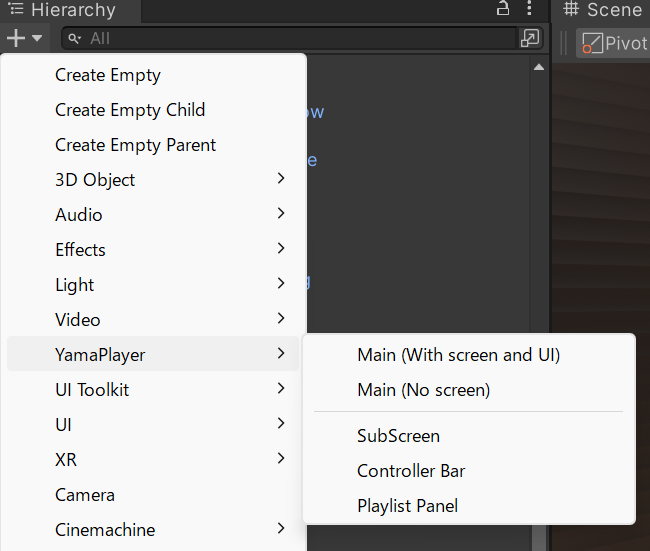
Living_YamaPlayer_Master に相当するのが Main (With screen and UI) です。
Living_YamaPlayer_Master 以外のサブスクリーンはすべて Subscreen です。
同期先(メインとの紐付け)の確認
「一部のスクリーンだけ映らない」場合や、バージョン変更・置き直しのあとは、そのスクリーンがメインのプレイヤー(Living_YamaPlayer_Master)と紐付いていないことが原因のことが多いです。次の手順で確認してください。
- Hierarchy で、映らないスクリーンの Subscreen を選びます(例:プライベートバーの Suite_SubScreen、ベッドエリアの BedArea_System 内のスクリーンなど)。
- 右側の Inspector で 「Yama Player 同期先の動画プレイヤー」 の欄を確認します。
- ここが空欄や別のものになっていたら、Hierarchy の Living_YamaPlayer_Master を、その欄へドラッグ&ドロップして設定します。
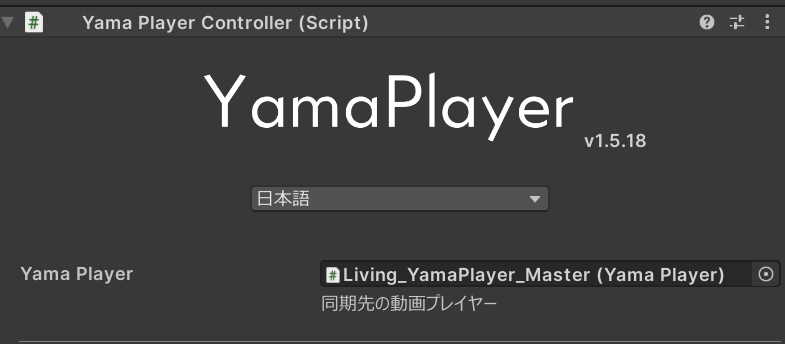
映らないスクリーンすべての同期先が Living_YamaPlayer_Master になっていれば、映像が表示されるはずです。
なお、URL動画は VRChat 側の対応状況により再生できない場合があります。
YamaPlayer 以外の動画プレイヤー(VizVid など)を使いたいです。
本商品は標準で YamaPlayer を設置していますが、別の動画プレイヤーへ差し替えることもできます(中級者以上向けの作業です)。
- YamaPlayer 関連のオブジェクト(Living_YamaPlayer_Master と、各スクリーンのサブプレイヤー)を削除します。
- お好みの動画プレイヤーをご自身で設置します。
- 映像を映すスクリーン(ベッドエリアの可動式スクリーン・天井スクリーンなど)側のマテリアル/RenderTextureを、新しいプレイヤーの出力に合わせて差し替えます。
スクリーンの表示は元のプレイヤーの出力に紐づいているため、3 の差し替えを忘れると映像が出ません。ご注意ください。
Quest / Androidで使えますか?
初期状態ではPC専用です。Quest対応は想定していません。
よくある質問
ベッド付近にあるパーテーション・スクリーン・防音ギミックを消したい
ヒエラルキー内のオブジェクト「BedArea_System」を無効化してください。
サードパーティ製のスリープギミックを設置するから既存のものは消したい
ヒエラルキー内のオブジェクト「Bed_Board_System」を無効化してください。ここにベッドボード(ベッドの後ろの壁)に設置されているギミックやミラーがまとまっています。
スイッチ類の設定について詳しく知りたい
スイッチにはQuickBrown Design Studio様のLuraSwitch2を採用しております。BOOTHページから公式ドキュメントをご確認ください。利便性、UIともに素晴らしいギミックです。
初期配置の動画プレイヤーはどこに置かれているの?(ご自身で動画プレイヤーを差し替えたい中級者以上向け)
マスターに加え、3つのSub screenが配置されています。
- BedArea_System内に2箇所
- Suite_SubScreen(プライベートバーに設置)
可動式スクリーン(BedArea_System)内の動画プレイヤーを別のものに差し替える場合は、既存のSubScreenと同じ階層内に新しいプレイヤーを配置してください。
外観の魚はグローバル?ローカル?
シャチだけ擬似的に同期されています。ObjectSyncは利用せず、サーバー時間をもとに位置を合わせています。
小さな魚はローカルです。
灰皿に謎の判定がある
一部シーンの灰皿に空のピックアップ判定があることを確認しました。
ワールドでの体験には影響しませんが、気になる場合は灰皿のInspectorにある以下要素を削除してください。
- Box Collider
- Rigidbody
- VRC Pickup
(今後アップデートするタイミングで削除する予定です)
購入を検討しています。どれくらい深く改変されることを想定した作りになっていますか?
床、壁、天井といった建築部分は、パーツで取り出したり、つなげたり引き伸ばしたりなどして改変することを想定していない構造になっています。
一方で部屋内部の造作物や家具はパーツごとに細かく分けて、様々な改変に耐えられるよう作成しています。
ドリンクギミック Serifpresso
本商品完全版には、ドリンクギミックが付属しています。
本ギミックは、PrefabをそのままScene内の任意の場所へ配置して使用することを前提としています。(Still BlueのSceneには最初から入っています)
初期状態では、必要なオブジェクトがあらかじめ設定された状態になっています。
そのため、基本的には構成を変更せず、そのまま使用してください。
Serifpressoは、Still BlueのFull Suite(完全版)エディションのみに同梱されます。
また、将来的に単体版を展開する可能性がありますが、現時点では未定です。もし単体版が展開された場合、Still Blue付属のSerifpressoは「Serifpresso Standard」として区別します。
基本的な使い方
Prefabsフォルダ内のドリンクギミックPrefabを、使用したいScene内へ配置して使用してください。
配置後は、ワールド内でそのまま利用できます。
見た目や動作に関わる設定は、あらかじめ初期状態で調整されており、現時点では改変のご案内をしておりません。
特別な理由がない限り、Prefab内のオブジェクト構成や参照設定は変更しないことをおすすめします。(改変されたい場合は自己責任でどうぞ)
Prefabの構成
本商品のドリンクギミックには、主に以下の4種類のPrefabが含まれています。
- Serifpresso_Setup
- Serifpresso_MachineKit
- Serifpresso_Cup
- Cup-tray
それぞれ役割が異なるため、用途に応じて使い分けてください。
Serifpresso_Setup
ドリンクギミックをまとめて配置したセットアップ用Prefabです。
マシン本体、必要なカプセル類、カップなどがまとめて含まれており、そのままSceneに置くだけで使用しやすい構成になっています。
Serifpresso_MachineKit
マシン本体とカプセル類を含んだPrefabです。
ドリンクギミックの中核となる構成で、マシンとカプセルはこのセットのまま使用することを前提としています。
マシン本体とカプセルは相互に関係するよう設定されているため、
別のセットから組み合わせたり、一部だけを抜き出して使用することは想定していません。
使用する場合は、Serifpresso_MachineKitを1セット単位で扱ってください。
マシン本体裏側には強制リセットボタンが設置されています。万が一動作に不具合が出た際にお使いください。
Serifpresso_Cup
ドリンク用のカップPrefabです。
このカップは単体で自由に配置可能で、必要に応じて複数配置して使用できます。
ワールド内の好きな位置に置いて問題ありません。
追加でカップを増やしたい場合も、このPrefabを複製して使用してください。
Cup-tray
カップ用の受け皿Prefabです。
こちらはギミックを含まない、見た目用のシンプルなPrefabです。
必要に応じて自由に配置できます。
カップとあわせて使うことで、見た目を整えたい場合に使用してください。
使い方の基本例
そのまますぐに使いたい場合
もっとも簡単なのは、Serifpresso_SetupをそのままSceneに配置する方法です。
必要なものが一通りまとまっているため、最初はこの使い方をおすすめします。
マシンだけ増やしたい場合
マシン本体を増やしたい場合は、Serifpresso_MachineKitを使用してください。
このPrefabに含まれるマシン本体とカプセルは、必ず同じセット内で使用してください。
カップを増やしたい場合
カップはSerifpresso_Cupを追加で配置してください。
カップは自由に複数配置でき、設置場所も任意です。
まとめ
マシン本体とカプセルは、Serifpresso_MachineKitまたはSerifpresso_Setup内の組み合わせで使用してください。
マシンやカプセルを別Prefab同士で組み合わせたり、一部だけ抜き出して使うことは想定していません。
カップは組み合わせを考えずにSerifpresso_Cupを自由に追加して使用できます。
使用素材・ライセンス Credits / Licenses
本作品では、使用した外部素材・外部ライブラリについて、ライセンス上必要な表記に加え、出典明記や謝意のためのクレジットもあわせて記載しています。
- LuraSwitch2 : QuickBrown Design Studio https://booth.pm/ja/items/1969082
- VRC向け水面シェーダー3種&すぐに使えるマテリアル24種セット お魚屋さん https://booth.pm/ja/items/7882111
- VRChat Udon 入退室ログアセット ねこばこ屋さん https://nekobako.booth.pm/items/2683599
- YamaPlayer yamadev https://yamadev.booth.pm/items/4768863
- VRCLightVolumes REDSIM https://github.com/REDSIM/VRCLightVolumes
- QvPen Package Shop @aivrc https://65536.booth.pm/items/1555789
- "School Of Fish" (https://skfb.ly/6WpRz) by Titanas YT is licensed under Creative Commons Attribution.
- "Tropical Plant" (https://skfb.ly/69CSu) by alint is licensed under Creative Commons Attribution.
- "Killer Whale" (https://skfb.ly/6SI7C) by Trouvaille is licensed under Creative Commons Attribution.
- "Emperor Angelfish (Update v2)" (https://skfb.ly/pGOW6) by Mikhail Nesterov is licensed under Creative Commons Attribution.
利用規約 / License
本ワールドは VN3 License に基づいて提供されます。主な許諾範囲は以下の通りです(詳細は規約全文をご確認ください)。
- 個人利用 — 営利・非営利を問わず利用可。VRChat(Public含む)へのアップロード可。
- 改変 — 可(調整・改変・他データへの利用・ユーザー間での委託も可)。
- 再配布・再販 — 不可(未改変・改変を問わず、本データそのものの再配布は禁止)。
- 映像・配信 — 可。クレジット表記 — 任意(不要ですが、していただけると嬉しいです)。
- センシティブ表現 — 性的・暴力的表現は棲み分け(区分け)を行うことを条件に可。政治的・宗教的活動での利用は不可。
- 法人利用 / 出版物 / グッズ化 / ソフトウェア組み込み — 個別にお問い合わせください。
- 権利義務の第三者への譲渡は不可。
利用規約の全文(VN3 License):こちら
同梱されるSerifpressoはStill Blueのライセンスに含まれます。
Still Blueをご購入いただきありがとうございます。